6. Pedidos y envío
La regla de oro
GetDropFlow nunca paga por usted. Usted paga cada pedido de AliExpress, en AliExpress. El plugin no guarda ningún enlace de pago.
La página de pedidos
Abra GetDropFlow → Pedidos. Lista los pedidos del proveedor vinculados a los pedidos de su tienda, con un filtro de estatus y una casilla Solo pedidos que requieren acción (esperan su pago en AliExpress, han fallado o tienen una nota que pide su atención). El nombre y la dirección del comprador se quedan en el pedido de Magento.
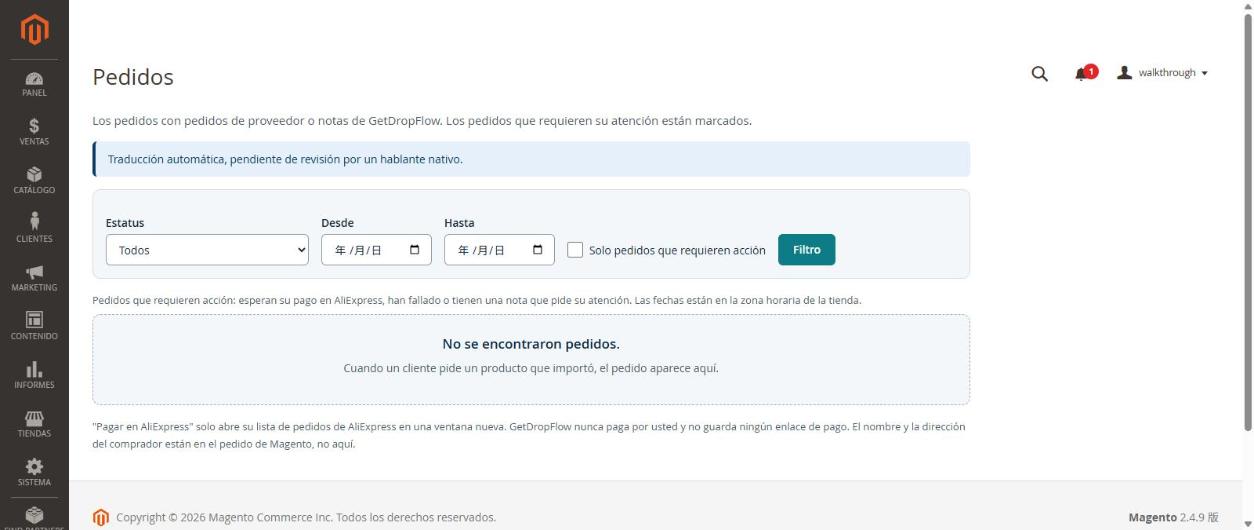
"Pagar en AliExpress" solo abre su lista de pedidos de AliExpress en una ventana nueva.
Qué significan los estatus
- Entregado — AliExpress muestra el pedido como finalizado y el paquete como recibido.
- Cancelado — AliExpress muestra un pedido finalizado que nunca se envió y nunca se pagó.
- Si AliExpress envía una combinación que el plugin no reconoce, el plugin no cambia el estatus y lo deja como estaba. Es mejor esperar que mostrar un estatus equivocado.
- Los números de seguimiento se copian de AliExpress a su pedido de Magento cuando el paquete tiene uno.
No comprobado en este recorrido (SIN VERIFICAR): la sincronización de pedidos está desactivada por defecto (ajuste dropshipkit_orders/general/enabled = 0), así que no vimos pedidos reales en esta página. La lectura de pedidos y números de seguimiento de AliExpress se probó aparte con pedidos reales (véanse las notas técnicas), pero el flujo completo en pantalla de la página de pedidos debe comprobarse cuando se libere la sincronización.
Qué se compró y dónde pedirlo
La columna Productos pedidos de la página de pedidos tiene una línea por producto: el color que eligió el cliente (con la imagen propia de ese color cuando existe), la talla, la cantidad y un enlace Abrir en AliExpress (abre la página del producto en AliExpress en una ventana nueva, para que pueda pedirlo y pagarlo allí). La imagen es la de ese color; si no hay, no se muestra ninguna, nunca la de otro color. La columna es de solo lectura y no consulta nada a AliExpress.
- Pasar el ratón para ampliar: al poner el ratón sobre una imagen pequeña aparece una más grande a su lado, para ver bien el color.
- Abrir el producto en su tienda: la imagen y el nombre de cada producto son enlaces a la página del producto en su tienda (ventana nueva). Si el producto se eliminó, está desactivado o no es visible en el catálogo, el nombre se muestra como texto sin enlace.
- Anuncios: a la derecha de esta página (debajo en una pantalla estrecha) hay una columna con los anuncios de GetDropFlow, los mismos del Dashboard. Si no hay ninguno dice "Aún no hay anuncios". Marcar todo como leído le devuelve a esta página. La página de búsqueda de productos tiene la misma columna.
- Ventas > Pedidos (la lista propia de Magento): una columna Opciones del producto muestra, para cada pedido, la imagen, el nombre, la cantidad, el color y la talla de sus productos (ampliar y enlace funcionan igual). La columna no se puede ordenar ni filtrar. Solo lee; no se cambió nada en las tablas de Magento. Si no la quiere, ocúltela con el botón Columnas de esa lista.
Un pedido fallido: Enviar de nuevo
Cuando un pedido tiene el estatus Fallido y todavía no tiene número de pedido de AliExpress, junto a él aparece el botón Enviar de nuevo. Primero lea el motivo en Notas y corríjalo (cuando AliExpress rechaza la dirección de entrega hay una frase en palabras sencillas: revise el teléfono y la dirección). Luego haga clic una vez: el pedido vuelve a la cola y se envía una sola vez en la próxima ronda de sincronización (en pocos minutos). Si AliExpress lo rechaza otra vez, el pedido aparece de nuevo como fallido; no hay reintento automático cada pocos minutos. Un pedido que ya tiene número de pedido de AliExpress no muestra el botón y nunca se envía de nuevo; además el número del pedido de la tienda se envía a AliExpress como identificador externo y AliExpress mismo rechaza un pedido repetido en 24 horas. GetDropFlow nunca paga por usted.
Pedidos que no se pueden enviar: número fiscal o de identificación del comprador
Algunos países (por ahora Brasil, México, Sudáfrica, Israel, Argentina, Arabia Saudí y Corea del Sur) piden un número fiscal o de identificación del comprador que GetDropFlow todavía no envía a AliExpress. Un pedido a uno de ellos no se envía a AliExpress. El motivo es una frase en inglés, A buyer tax/ID number is required for this country (BR) and is not supported in v1; the order was not sent to AliExpress. (código TAX_ID_COUNTRY_UNSUPPORTED). La encuentra en la página GetDropFlow → Pedidos, en la fila de ese pedido, y en el registro var/log/dropshipkit_orders.log. No se escribe como comentario del pedido de Magento: los comentarios del pedido de Magento quedan vacíos.
Herramientas de demostración y comandos de pedidos
El paquete incluye herramientas de demostración para probar sin AliExpress: los comandos dropshipkit:catalog:demo-supplier y dropshipkit:orders:demo-supplier, y un proveedor de demostración con productos de ejemplo. No hacen nada mientras el ajuste dropshipkit_core/general/use_demo no valga 1 (después de la instalación vale 0). No lo ponga nunca en 1 en una tienda real: el plugin usaría productos inventados y simularía el envío de pedidos en lugar de hablar con AliExpress. El comando dropshipkit:catalog:import es un comando normal e importa de AliExpress.
Cómo ver el valor actual. Abra GetDropFlow → Ajustes: la primera fila de la tarjeta Licencia, "Modo de funcionamiento", dice "Real (con AliExpress)" o "Demostración (solo tiendas de prueba)". Si el modo demo está activado, todas las páginas de GetDropFlow muestran además una advertencia amarilla en la parte superior: "El modo demo está activado. Se usan los sustitutos de demostración, por lo que los pedidos de sus compradores no se envían a AliExpress. Solo para tiendas de prueba; en una tienda real debe estar desactivado." El ajuste no tiene campo en el panel de administración a propósito, y bin/magento config:show y config:set no lo conocen (responden que la ruta no existe). En la base de datos: SELECT value FROM core_config_data WHERE path = 'dropshipkit_core/general/use_demo'; Sin fila, o con el valor 0, está desactivado.
Qué produce pedidos inventados. Los pedidos de los compradores reciben números de proveedor inventados y no se envía nada a AliExpress solo cuando existen a la vez dos ajustes: dropshipkit_core/general/use_demo = 1 y dropshipkit_catalog/demo/license_valid = 1. Ninguno tiene campo en el panel de administración. En una tienda real los dos deben valer 0 o no tener fila. Para comprobar el segundo: SELECT value FROM core_config_data WHERE path = 'dropshipkit_catalog/demo/license_valid';
La sincronización de pedidos está desactivada por defecto (ajuste dropshipkit_orders/general/enabled = 0). Ese interruptor solo detiene la tarea automática. El ajuste no tiene campo en el panel de administración a propósito, y bin/magento config:set no lo conoce (responde que la ruta no existe). Quien se ocupa de su servidor lo activa en la base de datos con INSERT INTO core_config_data (scope, scope_id, path, value) VALUES ('default', 0, 'dropshipkit_orders/general/enabled', '1') ON DUPLICATE KEY UPDATE value = '1'; y después ejecuta bin/magento cache:flush. La página Pedidos avisa mientras esté desactivado. El comando bin/magento dropshipkit:orders:run no lo mira: ejecuta una ronda cuando una persona lo lanza a mano. Solo crea pedidos sin pagar en AliExpress; usted sigue pagando cada pedido por su cuenta, en AliExpress.
Antes de activar la sincronización de pedidos, pruébela primero en una tienda de prueba.
Precios de envío para sus clientes
GetDropFlow pregunta a AliExpress el precio de envío real cuando su cliente mira el carrito. Todos los planes lo incluyen, también el gratuito. La regla es sencilla: un producto que viene de AliExpress cuesta lo que AliExpress cobra por el envío, más el porcentaje que usted fije (para no perder dinero cuando AliExpress cambia un precio). Un producto que usted mismo ha añadido usa sus propios métodos de envío de Magento.
Cómo se calcula el envío de un carrito El carrito se agrupa por producto. Todas las variantes de un producto (tallas, colores) son una consulta a AliExpress, por el número total de piezas: tres piezas de la misma chaqueta, o una talla M y una talla XL, son una consulta (para 3 y para 2 piezas). Los productos distintos se consultan uno por uno y sus precios se suman. El plazo de entrega que se muestra es el más largo de ellos. Su recargo se añade a ese total: primero el porcentaje, después la tarifa fija, una vez por pedido. No hay un cargo máximo: el cliente paga lo que pide AliExpress más su recargo. Un carrito con productos de AliExpress y productos que usted mismo ha añadido no se puede calcular junto. El cliente ve Algunos artículos de su carrito se envían por separado. Haga dos pedidos distintos. * (Todavía estamos comprobando con pedidos reales de AliExpress si AliExpress suma igual los productos distintos del mismo vendedor. Mientras tanto se suman.)
- En Magento abra Tiendas → Configuración → Ventas → Métodos de envío y active GetDropFlow live shipping (AliExpress). (Está desactivado hasta que lo haga.)
- Si quiere, fije un recargo o un límite de envío gratuito.
- Ponga un producto en el carrito: la línea de envío muestra el precio de AliExpress y el plazo de entrega.
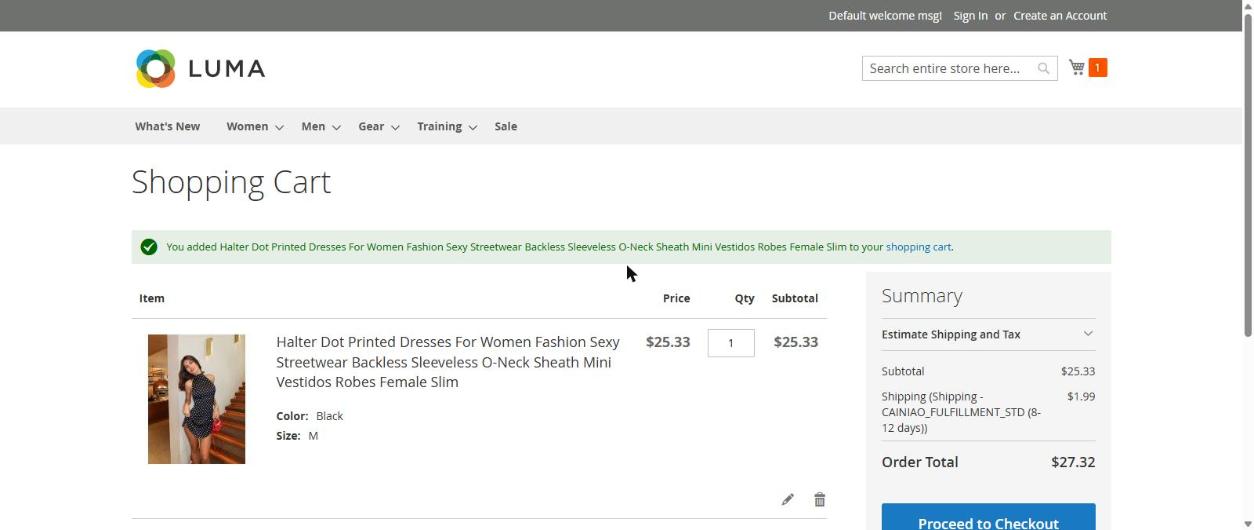
En nuestra prueba el carrito mostró CAINIAO_FULFILLMENT_STD (8-12 days) por 1,99 USD. Desde la versión 0.2.0 la misma línea dice Standard shipping (8-12 days) (en una tienda en español, Envío estándar (8-12 días)): el plugin convierte los códigos internos de AliExpress en nombres normales (la imagen es de una versión anterior).
Si AliExpress no puede responder (por ejemplo, está limitando las consultas o la conexión es lenta), el cliente no espera: para ese producto el plugin usa su tabla de envío fija por país (la tabla Fixed charge per product by country (fallback): una fila por país con un precio, por ejemplo Estados Unidos 5.99). El precio de la tabla se cobra una vez por cada producto del carrito, no por cada pieza. Si no rellenó esa tabla, en ese momento no se ofrece ningún método de envío. Por eso rellénela para todos los países a los que envíe. Por qué se usó la tabla queda escrito en el registro de este plugin (var/log/dropshipkit_shipping.log), en una línea que empieza por GetDropFlow shipping: FALLBACK_TABLE_USED: el producto, el motivo (por ejemplo TIMEOUT, LIMIT:ApiCallLimit, SUPPLIER_ERROR:...) y cuántos milisegundos duró el intento. Cuando ni siquiera se intenta el envío en directo (su licencia no es válida o no se pudo leer), una línea GetDropFlow shipping: LIVE_SHIPPING_OFF dice por qué.
Use un recargo para que el envío no le haga perder dinero
Los precios de envío de AliExpress cambian de un día para otro, así que el precio que paga su cliente al pagar puede quedar por debajo de lo que AliExpress pide cuando usted hace el pedido. Para cubrirlo, fije (en Tiendas → Configuración → Ventas → Métodos de envío → GetDropFlow live shipping):
Markup (%) on the AliExpress shipping — un porcentaje que se suma al precio de AliExpress; Fixed handling fee per order — un importe que se suma una vez por pedido, después del porcentaje.
Ejemplo: AliExpress dice 5.00. Con un recargo del 10% el precio pasa a 5.50; con una tarifa fija de 1.50 encima pasa a 7.00.
El recargo y la tarifa fija funcionan solo sobre el precio en directo de AliExpress. No se suman a los precios de su tabla de envío fija (son números suyos). Las versiones anteriores tenían un ajuste Highest shipping charge per order; ya no existe, y un valor guardado por una versión anterior se ignora.
Cuando AliExpress envía gratis
Algunos productos de AliExpress están marcados como envío gratis. Para un producto así el cliente paga 0 al pagar y usted asume el coste del envío (AliExpress lo cobra cuando usted hace el pedido). El recargo y los gastos de gestión fijos no se suman al envío que AliExpress da gratis. Si el carrito tiene un producto gratis y otro con precio de envío, los precios se suman como siempre (el gratis suma 0). Si todos los productos del carrito son gratis, el cliente ve un solo método, Standard shipping (envío estándar), a 0. Solo cuenta una respuesta explícita de "envío gratis" de AliExpress: un coste de envío que solo parece 0 se ignora, y si AliExpress ofrece opciones pero ninguna tiene un precio utilizable, el plugin usa su tabla de envío fija. (Las versiones anteriores tenían el ajuste Tratar un precio de envío de 0 de AliExpress como "no se puede calcular"; ya no existe, y un valor antiguo en su base de datos simplemente se ignora.)
El aviso amarillo sobre la tabla de envío
Como todos los planes tienen envío en directo, la tabla de envío fija es solo la alternativa. El aviso amarillo solo aparece mientras el envío en directo no está disponible para su tienda en ese momento (por ejemplo, su licencia no está activa o no se pudo leer su respuesta) y la tabla está vacía o no tiene tarifa para algún país al que usted vende. Aparece arriba en GetDropFlow → Ajustes, arriba en el Dashboard y bajo Enabled en la configuración de envío. Dice, por ejemplo: El envío en tiempo real de AliExpress no está disponible ahora para esta tienda, por eso se usa su tabla de envío fija, y todavía está vacía. Los compradores no verán ningún método de envío al pagar. Rellene la tabla en los ajustes de envío.
Qué hacer: pulse Abrir la tabla de envíos y rellene Fixed charge per product by country (fallback): pulse Añadir un país, elija el país en la lista, escriba el precio de un producto (mayor que 0, con un máximo de dos decimales, por ejemplo 5.99) y repita para cada país al que envíe. Con Eliminar fila borra una fila. Después pulse Save Config. Un país solo puede estar una vez en la tabla; si algo está mal, la página le dice qué cambiar y no guarda nada. Las tablas escritas a mano en versiones anteriores (por ejemplo {"US":"5.99"}) se muestran como filas y siguen funcionando.
Todos los demás países (opcional). Si rellena este precio, todo país que no tenga fila propia lo recibe. Usted decide si lo rellena: no viene nada rellenado. Si lo deja vacío, un país que no está en la lista no tiene método de envío. Con un precio aquí el aviso amarillo desaparece, porque todos los países quedan cubiertos.
Estimar una tabla de envíos por mí. Encima de la tabla hay un botón con ese nombre. Toma un producto que usted haya importado, pregunta a AliExpress el precio de envío a US, CA, GB, DE y AU (cinco consultas) y rellena las filas con las respuestas. No se guarda nada: revise los precios, cámbielos y pulse Save Config solo cuando esté conforme. En un país donde AliExpress no dio un precio utilizable (respondió 0, no respondió a tiempo, no puede enviar allí o se alcanzó el límite diario) la fila queda vacía y dice por qué; un precio que usted ya había escrito para ese país se conserva. Puede pulsarlo 3 veces al día (día UTC) para toda la tienda; después la página dice Las estimaciones de hoy se han agotado. Inténtelo de nuevo mañana o escriba usted mismo los precios. Si no se pudo contactar con AliExpress para ninguno de los cinco países (por ejemplo, la conexión estaba caída), la página dice que no se pudo hacer la estimación y esa pulsación no se cuenta. Si aún no ha importado ningún producto, el botón está desactivado y dice Primero importe un producto. Solo como referencia: es el precio en este momento, para este único producto. AliExpress lo cambiará más adelante y cada producto tiene un coste de envío distinto. Ajuste los precios a sus propios costes.
Una moneda o un tipo de cambio incorrectos. Si Moneda en la que cotiza AliExpress (Currency AliExpress quotes in) o Tipo de cambio a la moneda base (Rate to the base currency) no se pueden leer (por ejemplo, se escribieron a mano en la base de datos), el envío en directo no se puede usar y responde la tabla fija. La nota bajo Enabled lo dice entonces: El envío en tiempo real de AliExpress no se puede usar ahora. Motivo: la moneda o el tipo de cambio de los ajustes de envío de abajo no es correcto, por eso se usa la tabla de tarifa fija. Corríjalos. Si cambia Moneda en la que cotiza AliExpress a cualquier valor distinto de USD, el guardado se rechaza con una frase que explica que debe ser USD y por qué: GetDropFlow pide a AliExpress los precios de envío en USD, así que los precios en otra moneda no se podrían convertir. Deje el campo en USD (o vacío). Un valor distinto que guardó una versión anterior no le impide guardar sus otros ajustes; vuelva a ponerlo en USD para que la nota desaparezca.
El aviso solo informa. Nunca cambia un precio, nunca rellena una tabla por usted y nunca cambia qué otros métodos de envío se ocultan. (Para este artículo no se tomaron capturas de este aviso.)
FAQ: el botón "Place Order" muestra una frase de error en chino
Algunos paquetes de idioma chino de Magento traducen el botón Place Order con una frase que parece un error ("对不起,暂无报价可供此订单现在。"). Viene del paquete de idioma, no de GetDropFlow. Si vende en chino, revise su paquete de idioma y corrija esa traducción.