3. Buscar, importar y publicar productos
Paso 1 — Buscar en AliExpress
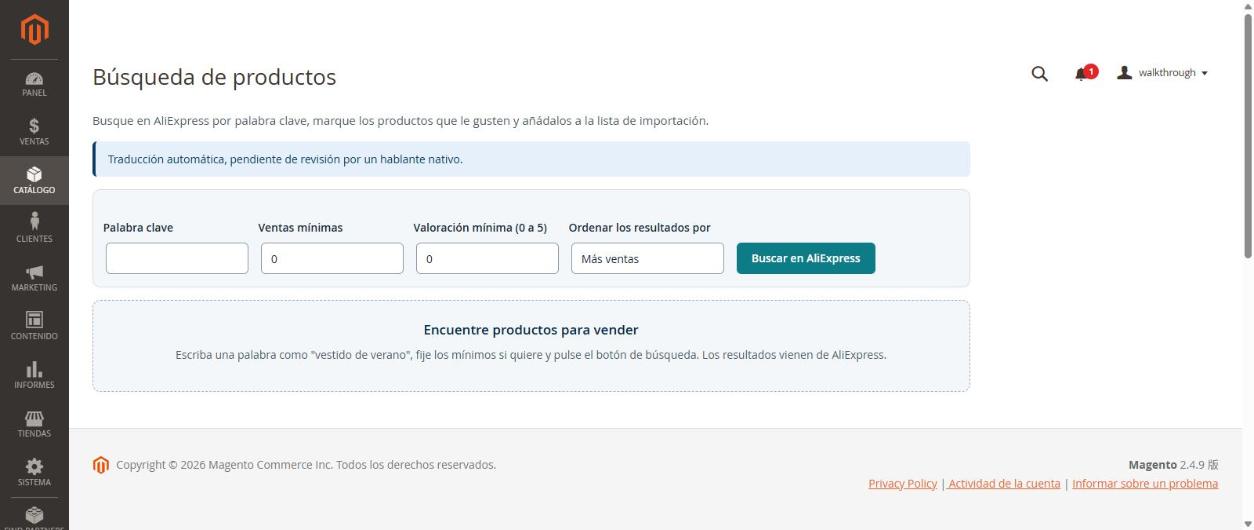
- Abra Catálogo → Búsqueda de productos.
- Escriba una Palabra clave (por ejemplo
women summer dress). Puede fijar Ventas mínimas, Valoración mínima y el orden. - Pulse Buscar.
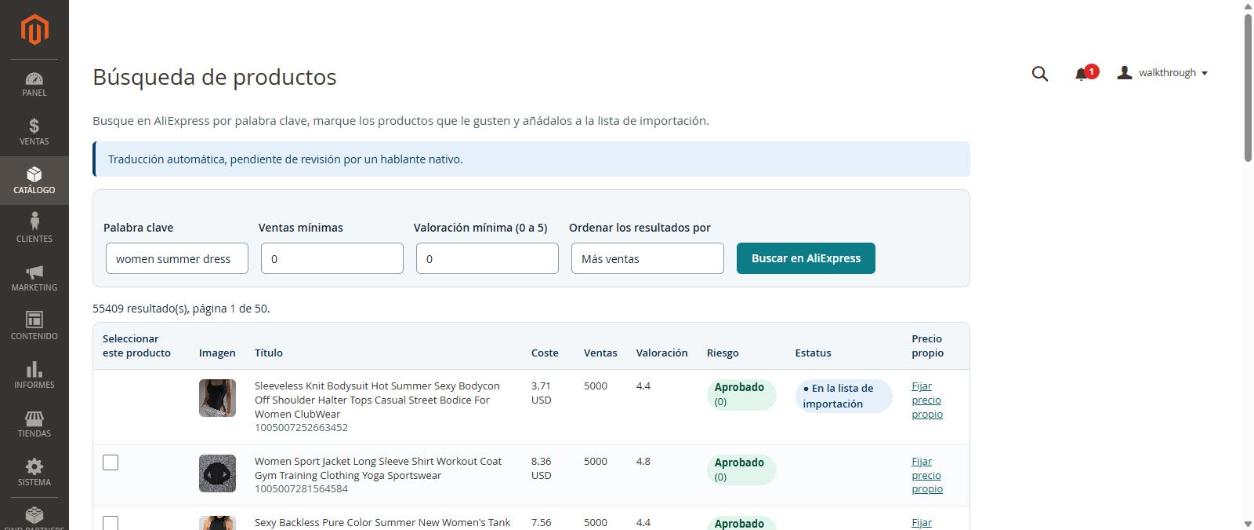
La lista muestra la imagen, el título, el coste, las ventas, la valoración y una insignia de Riesgo (Aprobado significa sin avisos). También indica cuántos resultados hay y qué productos ya están en su lista de importación.
Si ve "AliExpress está limitando las solicitudes", espere unos minutos y busque de nuevo. AliExpress limita la velocidad con la que una aplicación puede preguntar.
Paso 2 — Añadir productos a la lista de importación
Marque los productos que le gusten y pulse Añadir los productos marcados a la lista de importación.
Paso 3 — Fijar el precio y publicar
Abra Catálogo → Lista de importación.
Todos los planes, también el gratuito, tienen reglas de precios: la lista muestra un precio estimado, el margen y la regla aplicada, calculados con sus reglas de precios (artículo 4). Siempre puede escribir su propio precio (Fijar precio propio); un precio inferior al coste se rechaza. El precio es el de la variante más barata; cada una de las demás variantes recibe el mismo beneficio sobre su propio coste.
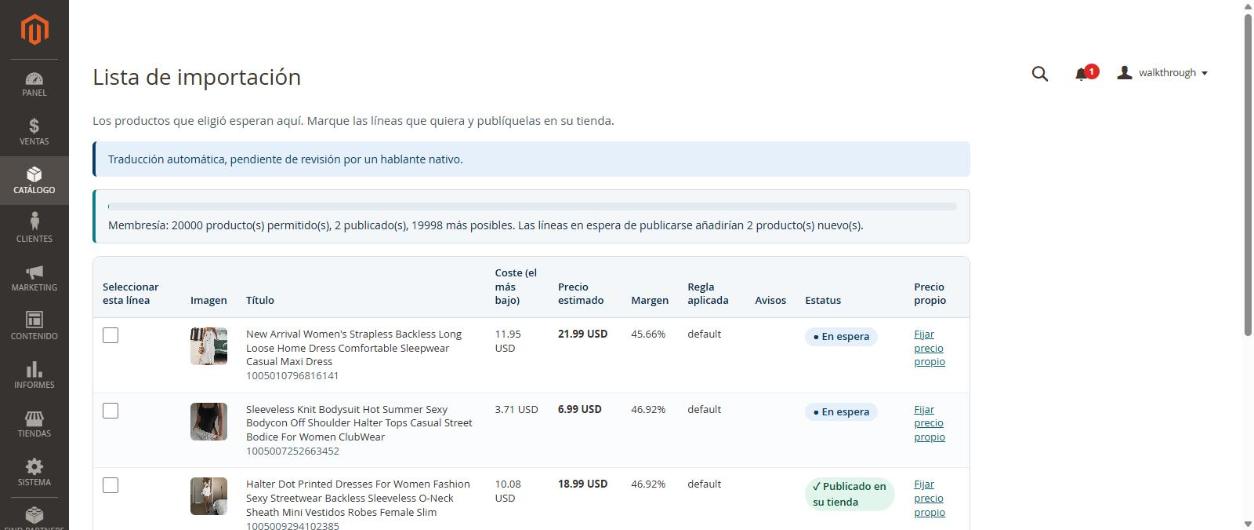
Marque las líneas y pulse Publicar las líneas marcadas. La página indica cuántos se publicaron y cuántos fallaron.
Lo que la importación le prepara
- Título: el título de la tienda es el título de AliExpress sin las palabras de búsqueda acumuladas (Sexy, Y2K, Fashion, New Arrival, Vestidos, Female, el año ...), con las palabras repetidas una sola vez, de 80 caracteres como máximo y con mayúsculas. Si no queda nada razonable, se usa el título de AliExpress. El título original se guarda en el campo GetDropFlow supplier title del producto (solo en el administrador, nunca en la tienda). Los textos de las imágenes (alt) usan también el título limpio.
- Descripción: se usa el texto de AliExpress cuando es texto propio en inglés. Si está vacío, es solo el título otra vez o tiene caracteres chinos, se escribe en su lugar una frase neutra (el título, "Choose your colour and size." y que el costo de envío se muestra en la caja). No se inventa nada sobre el material ni la talla.
- Categoría: un producto nuevo entra en la categoría a la que apunta su título (dress, gown, skirt → Dresses; cardigan, sweater, knit → Knitwear; pants, trousers, set, pajama, top, shorts → Sets & Separates). Cambie las palabras y los nombres en GetDropFlow → Ajustes → Valores por defecto → Categorías para productos nuevos (una línea
Categoría = palabra, palabra; gana la primera línea que coincide; use los nombres de categorías que ya tiene, no se crea ninguna). Un producto que no coincide con nada se queda sin categoría y el resultado de la publicación lo indica. Si en los ajustes eligió categorías fijas, se usan esas. - Los productos se siguen creando desactivados.
Actualizar un producto ya publicado
Una línea publicada se queda en la lista de importación. Márquela y pulse Actualizar las líneas publicadas marcadas: el producto se publica otra vez y se completa lo que falta (imágenes, variantes, precios, existencias). Sus cambios nunca se sobrescriben: el título, la descripción, las categorías y los nombres de color que editó se quedan, y el producto no se activa ni se desactiva. (Antes había que quitar la línea y añadirla de nuevo.)
Paso 4 — Revisar y activar el producto
Los productos publicados quedan desactivados a propósito (ajuste Activar los productos recién importados = No), para que nada salga a la venta sin que usted lo haya mirado.
- En Magento abra Catálogo → Productos y busque su producto. Es un producto configurable con variantes de color y talla (cada variante tiene su precio y su stock).
- Revise el título, las imágenes y los precios.
- Cambie Activar producto a Sí y guarde.
La lista de productos tiene una columna Tienda en línea para los productos que importó GetDropFlow. Ver en la tienda abre la página del producto en su tienda en una pestaña nueva. Mientras el producto está desactivado (o si es una variante, o no está en ningún sitio web) las palabras salen en gris y un texto al pasar el ratón explica por qué, porque la tienda todavía no tiene página para él. Sus propios productos no tienen nada en esta columna.
Los productos aparecen en la búsqueda de la tienda solo cuando el cron de Magento ha actualizado los índices. Si un producto está activado pero no aparece, compruebe que el cron funciona (artículo 8).
Siguiente
Artículo 4: dejar que el plugin ponga los precios.
Borrador traducido automáticamente; pendiente de revisión por un hablante nativo.